Erste Schritte: Gitarren-Tabs abspielen & üben
Du lernst die Grundfunktionen an einem Beispielsong: Abspielen, Tempo anpassen, schwierige Stellen wiederholen und das Metronom nutzen. Ohne Anmeldung, ohne Installation.
Tabinator öffnen
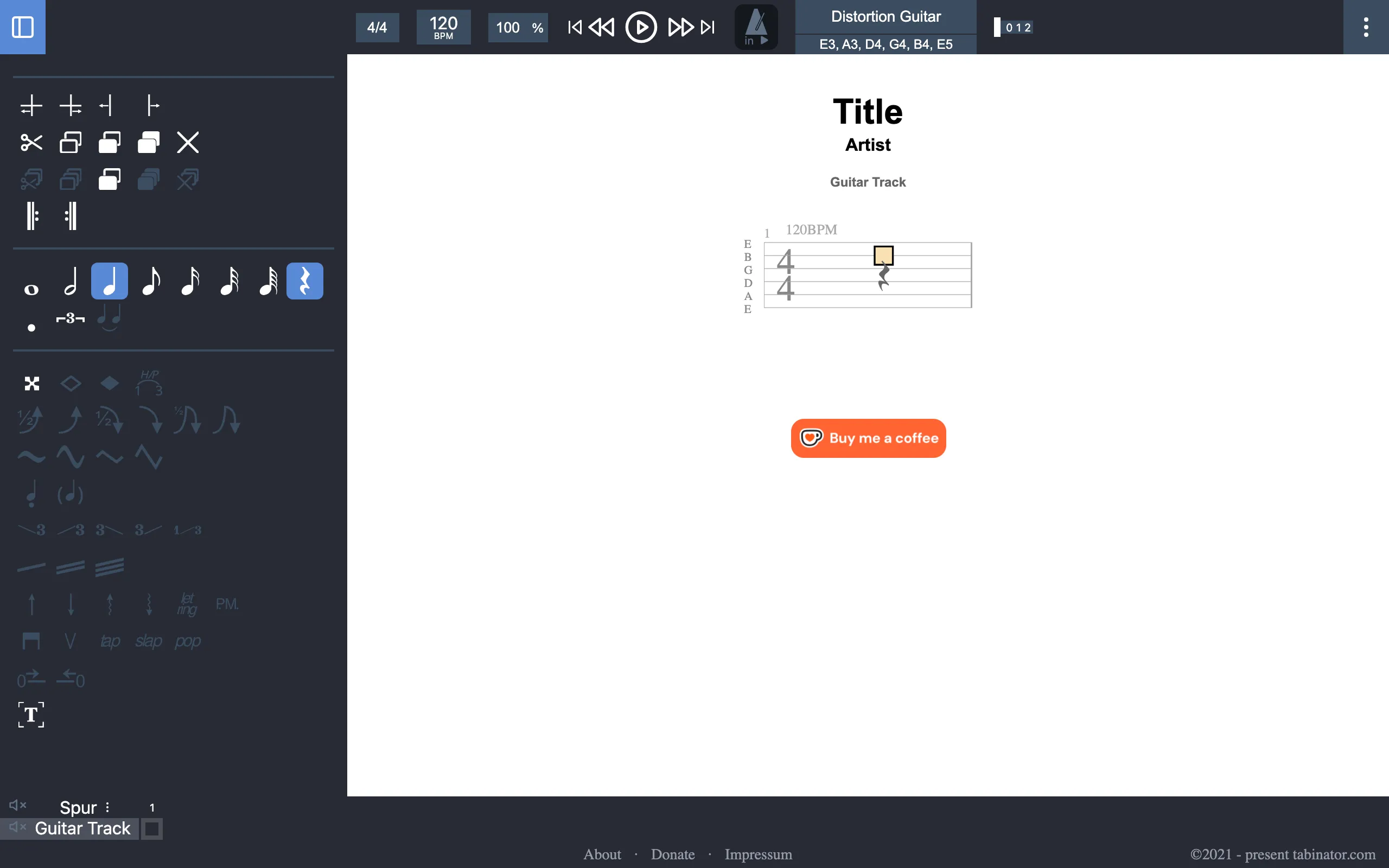
Öffne app.tabinator.com im Browser. Beim ersten Mal siehst du ein leeres Notenblatt. Oben ist die Werkzeugleiste, links die Workbench und unten die Spuren.
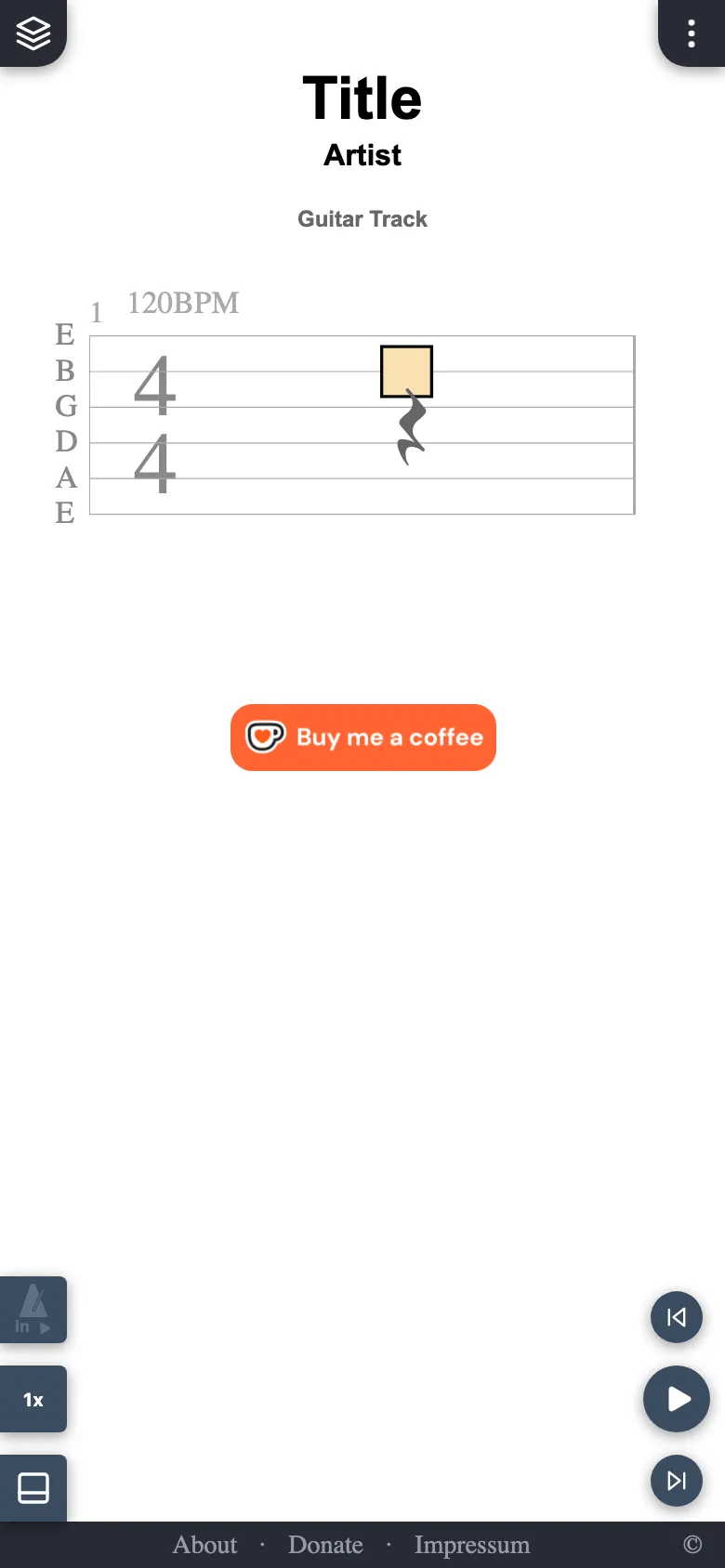
Öffne app.tabinator.com im Browser deines Smartphones. Beim ersten Mal siehst du ein leeres Notenblatt. Die wichtigsten Funktionen schweben als Buttons am Bildschirmrand.
Beispielsong laden
Klicke oben rechts auf das Menü mit den drei Punkten. Dort findest du unter anderem „Beispiel laden“.
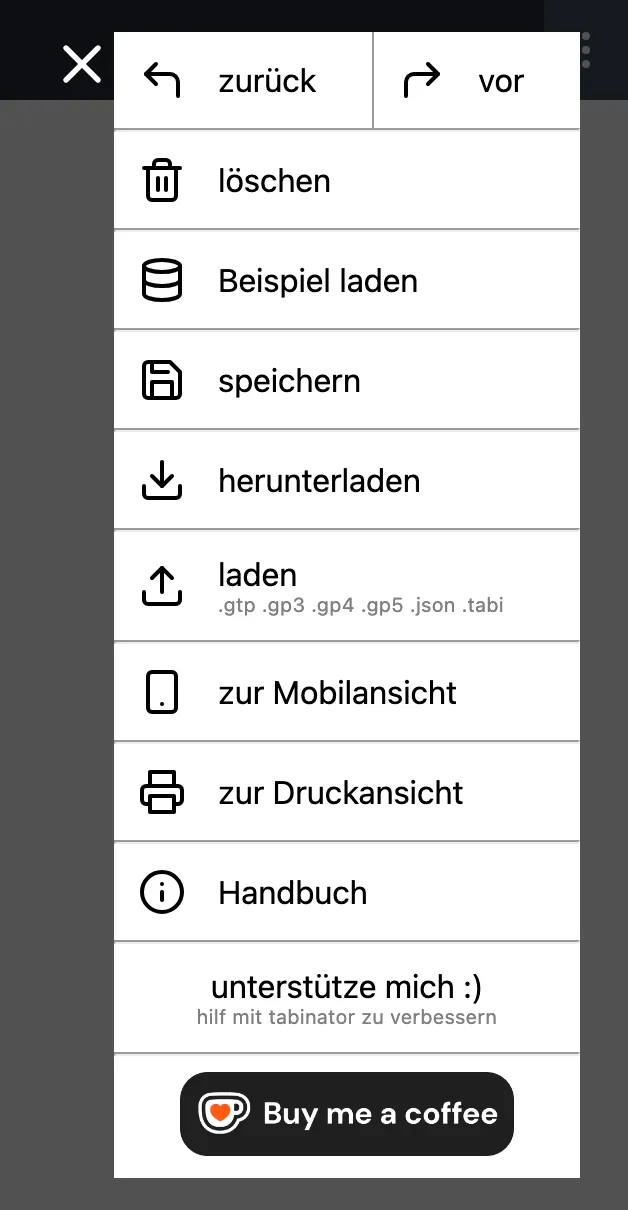
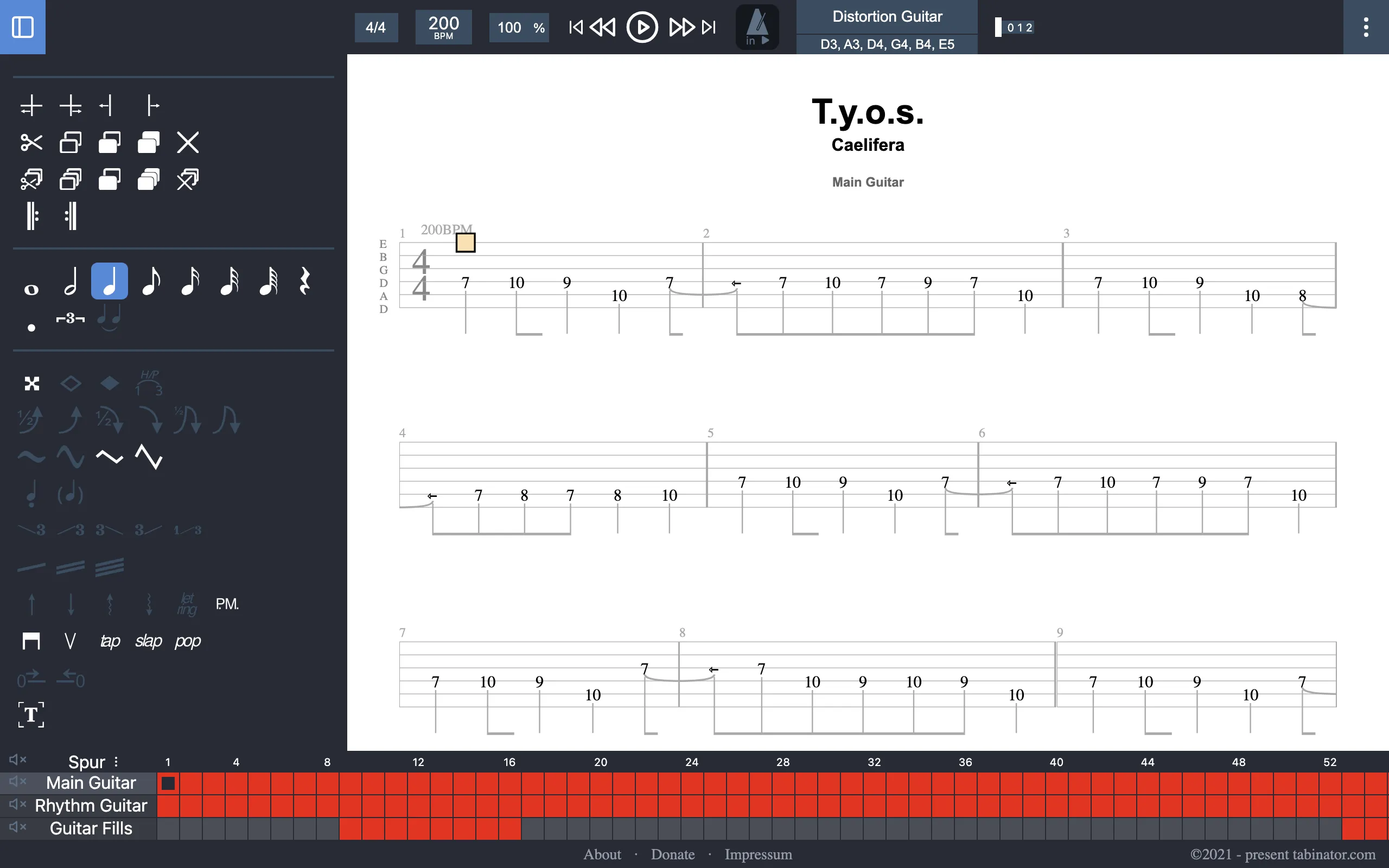
Klicke auf „Beispiel laden“. Gleich darauf ist der Beispielsong geladen:
Tippe oben rechts auf den Button mit den drei Punkten. Dort findest du unter anderem „Beispiel laden“.
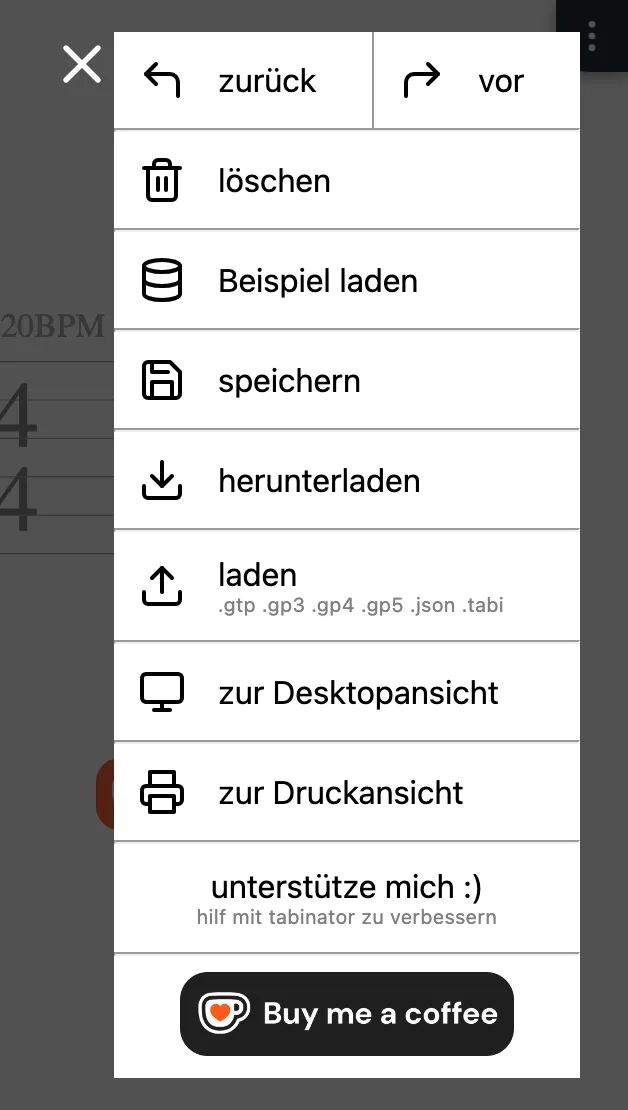
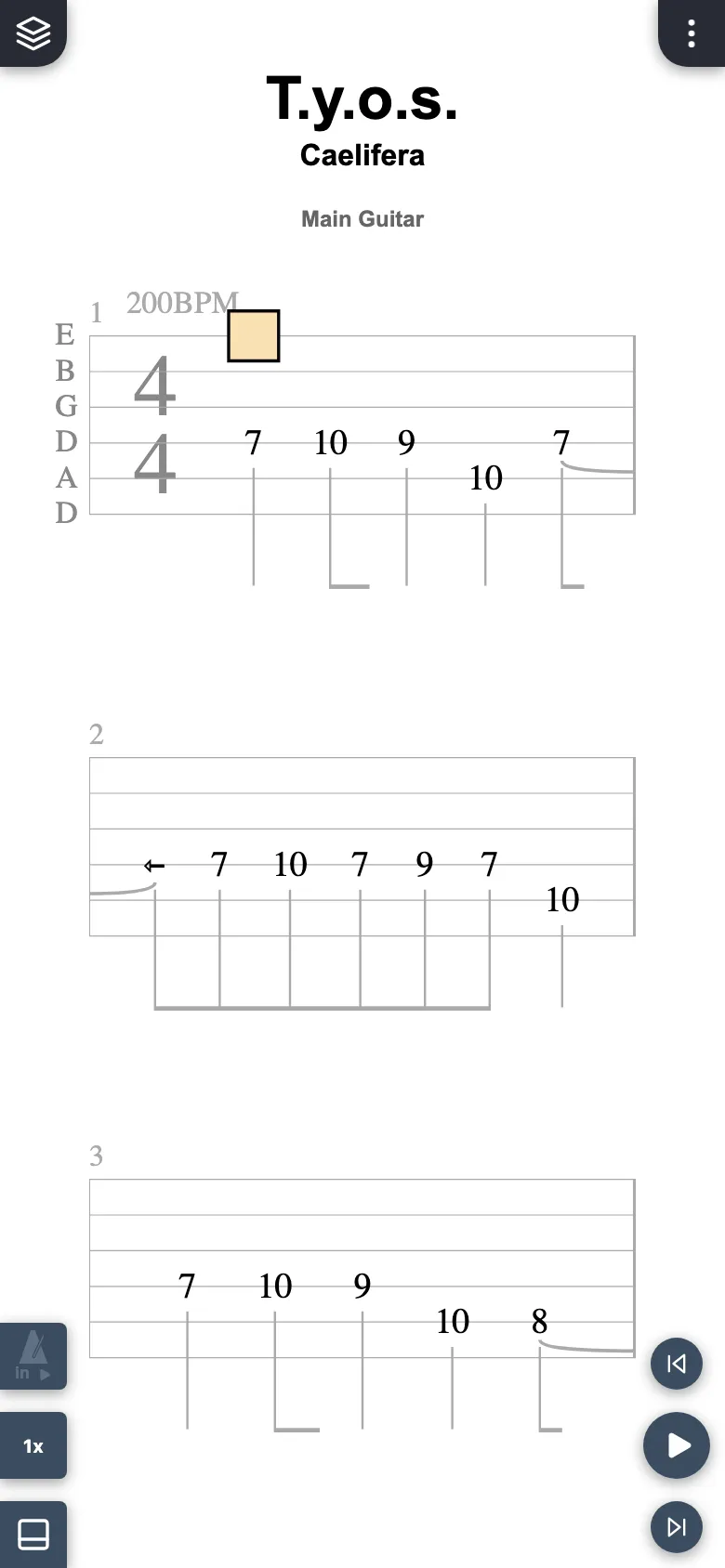
Tippe auf „Beispiel laden“. Gleich darauf ist der Beispielsong geladen:
Spur wechseln
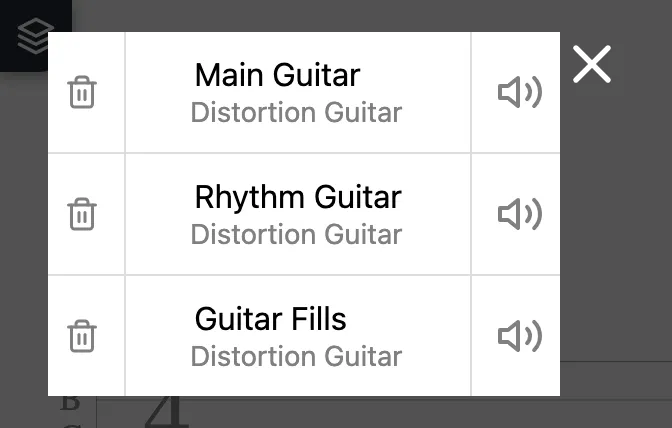
Der Song hat mehrere Spuren, z. B. „Main Guitar“, „Rhythm Guitar“ und „Guitar Fills“. Unten in der Spurenleiste klickst du auf den Namen einer Spur, um zu ihr zu wechseln.
Der Song hat mehrere Spuren, z. B. „Main Guitar“, „Rhythm Guitar“ und „Guitar Fills“. Tippe oben links auf den Button mit dem Ebenen-Symbol. Es öffnet sich eine Liste mit allen Spuren. Tippe auf eine Spur, um zu ihr zu wechseln.
Song abspielen & pausieren
Klicke oben in der Werkzeugleiste auf den Play-Button oder drücke die Leertaste. Der Song wird abgespielt und der Cursor wandert durch die Noten.
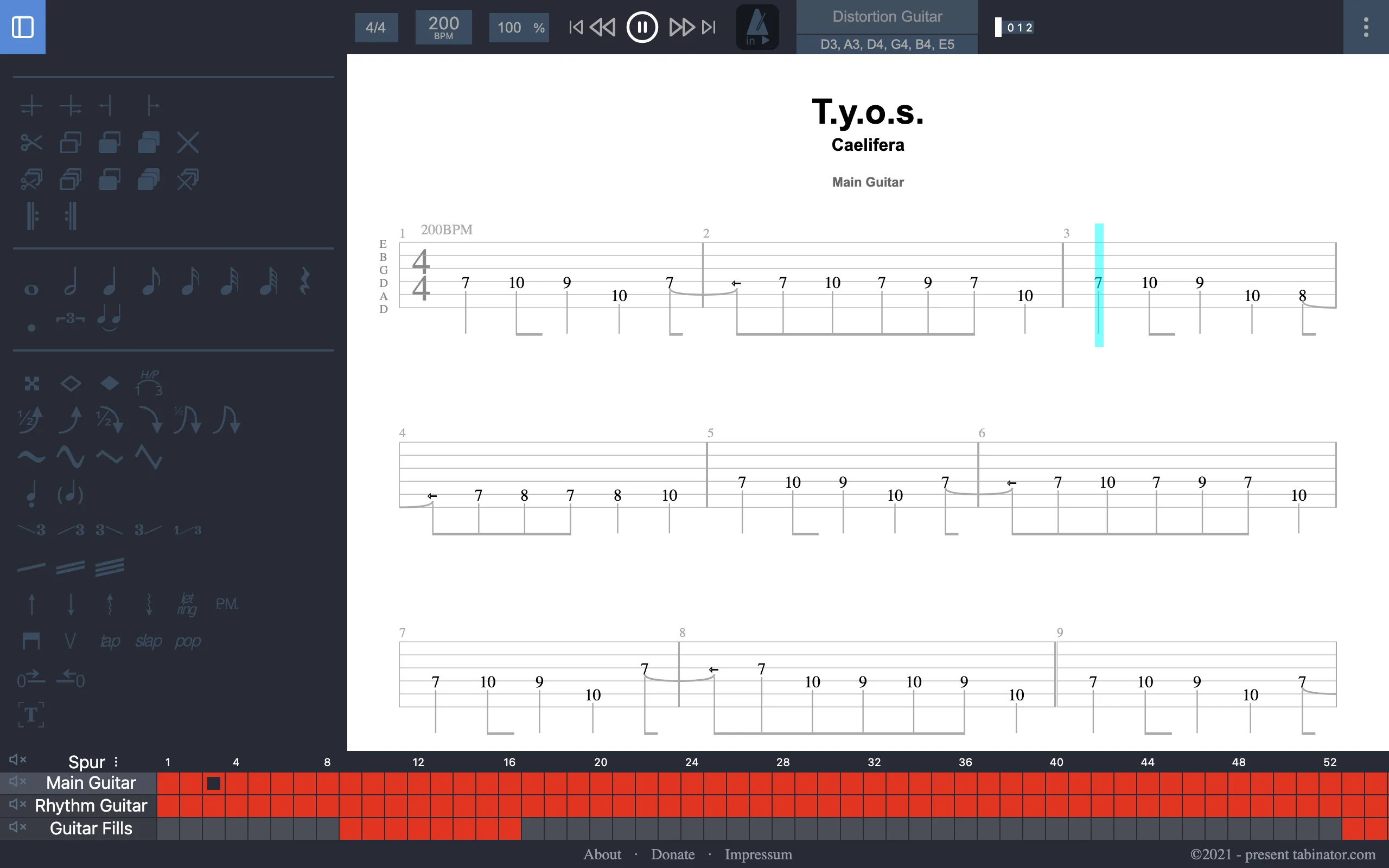
Zum Pausieren drückst du nochmal die Leertaste oder klickst auf den Play-Button, der während der Wiedergabe zum Pause-Button wird.
Tippe unten rechts auf den runden Play-Button. Der Song wird abgespielt und der Cursor wandert durch die Noten.
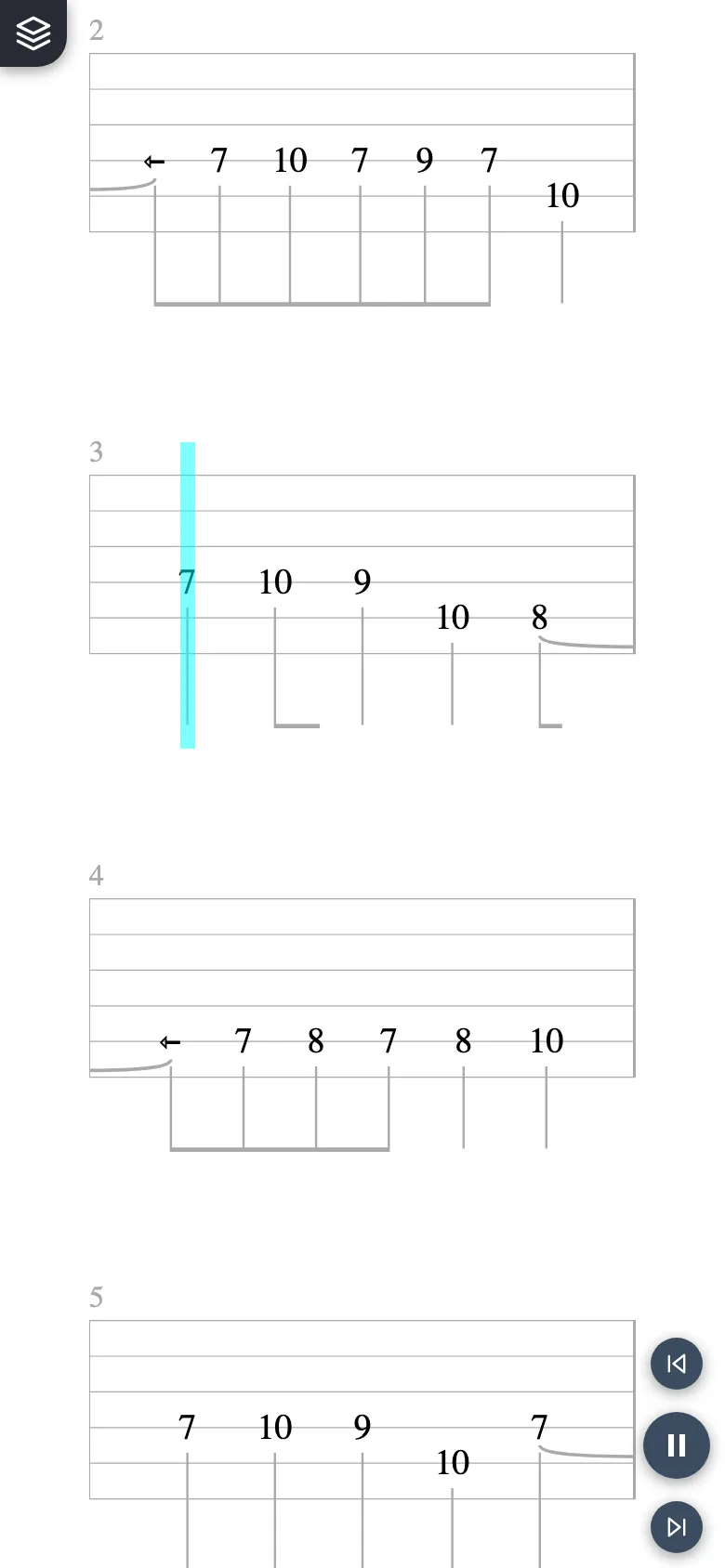
Zum Pausieren tippst du nochmal auf den Button, der während der Wiedergabe zum Pause-Button wird. Mit einer angeschlossenen Tastatur funktioniert auch die Leertaste.
Abspielgeschwindigkeit anpassen
Mit der Abspielgeschwindigkeit spielst du einen Song langsamer (oder schneller) ab. Das BPM-Tempo im Song bleibt dabei unverändert. Klicke oben in der Werkzeugleiste in das Feld mit der Prozentangabe und ändere 100 % zum Beispiel auf 80 %.

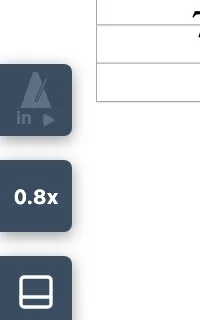
Mit der Abspielgeschwindigkeit spielst du einen Song langsamer (oder schneller) ab. Das BPM-Tempo im Song bleibt dabei unverändert. Tippe links unten auf den Button mit der Anzeige „1x“. Dort kannst du aus mehreren Geschwindigkeiten wählen.
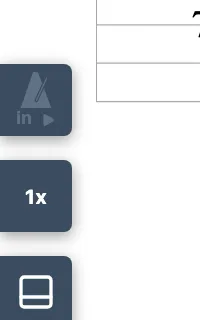
Wähle zum Beispiel 0.8x. Der Button zeigt jetzt die neue Geschwindigkeit an:
Takte in Schleife üben
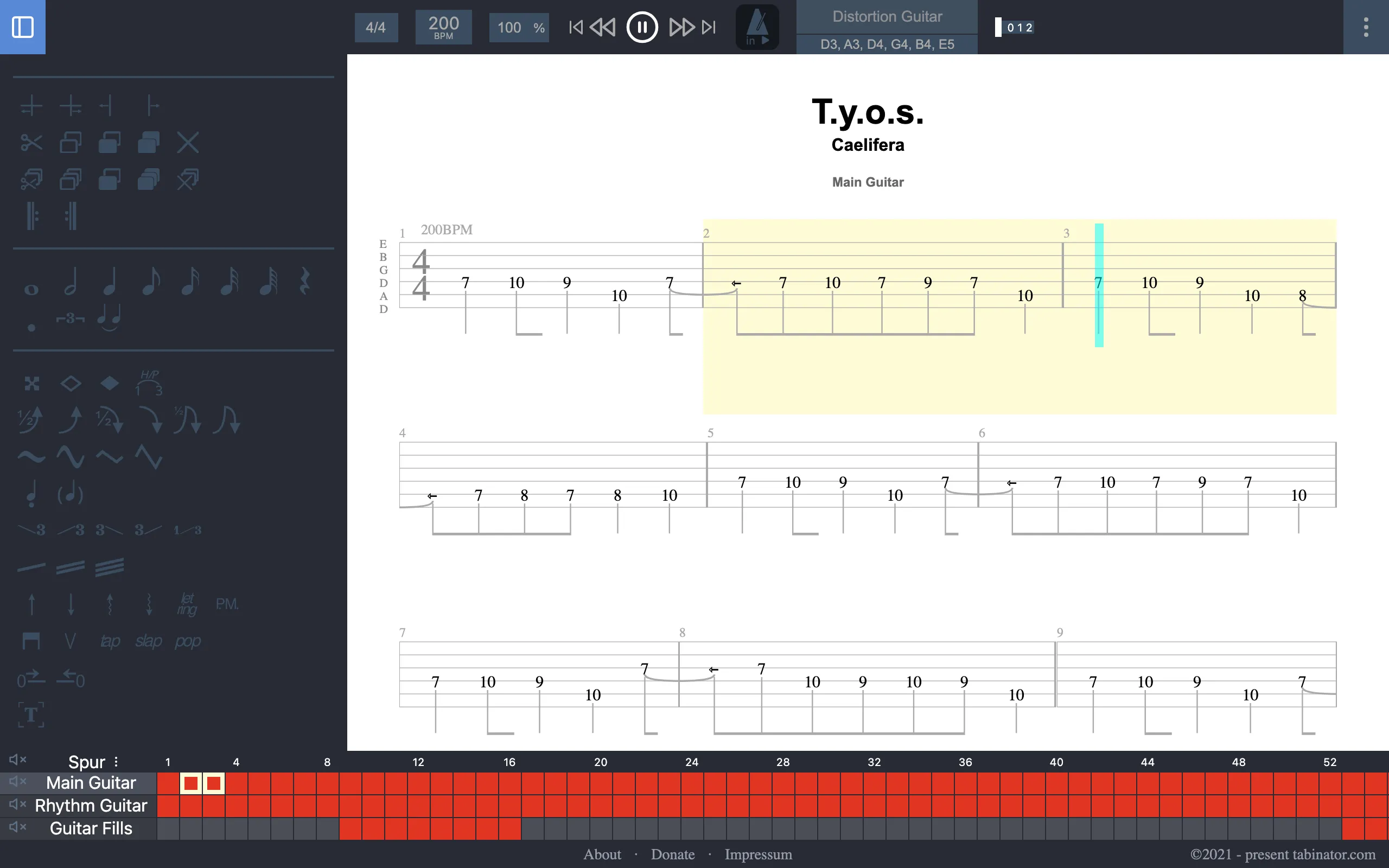
Eine schwierige Stelle übst du am besten in einer Schleife. Wähle dafür einen oder mehrere Takte aus: Doppelklicke auf einen Takt und erweitere die Auswahl mit Shift + Pfeil links oder Shift + Pfeil rechts.
Du kannst auch die Maustaste auf einem Takt gedrückt halten (Long-Press). Dann startet die Auswahl bei diesem Takt und reicht bis zu dem Takt, den du als Nächstes anklickst. Hier sind Takt 2 und 3 ausgewählt:
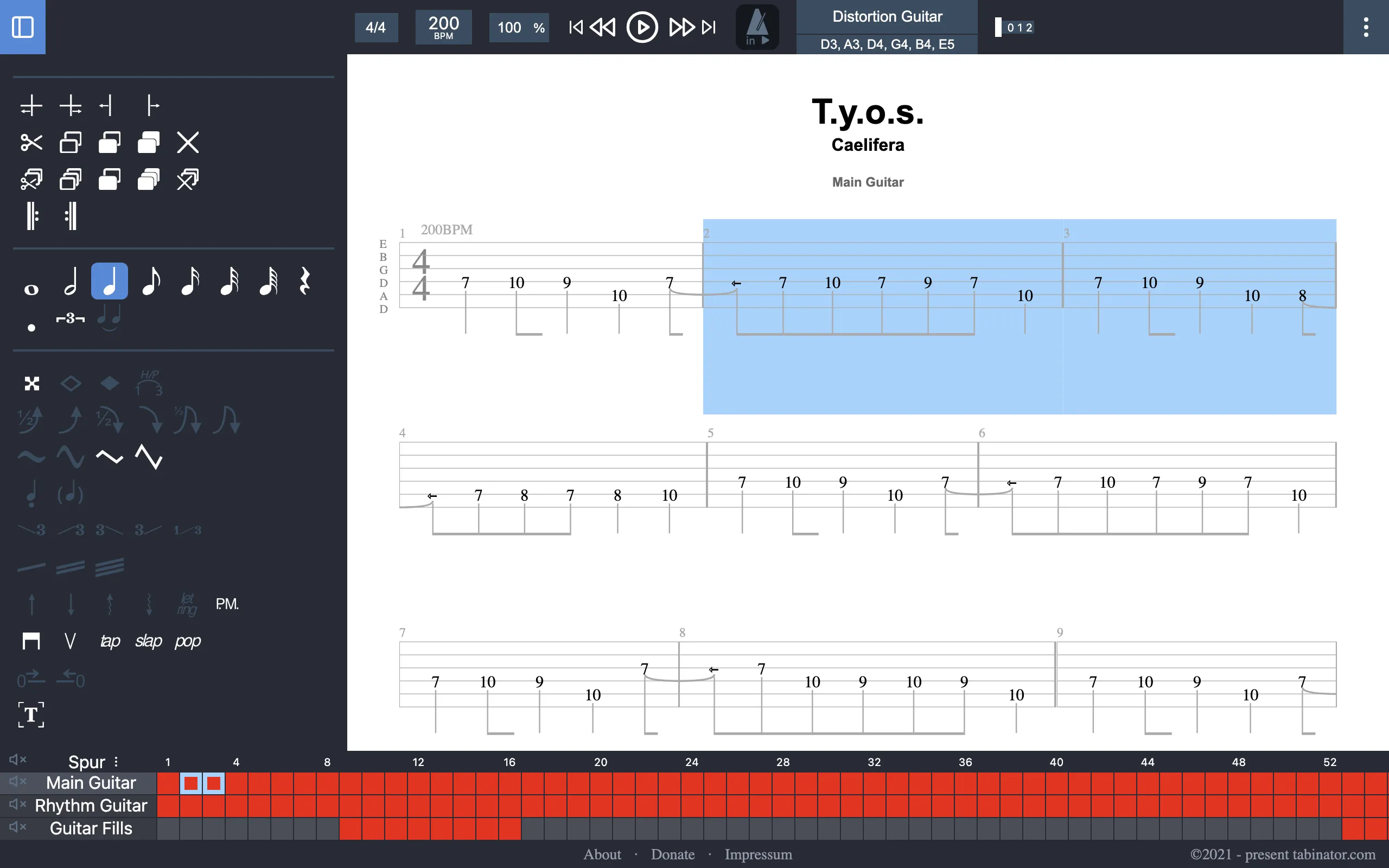
Starte jetzt die Wiedergabe. Tabinator spielt die ausgewählten Takte immer wieder ab, bis du mit der Leertaste oder dem Pause-Button stoppst.
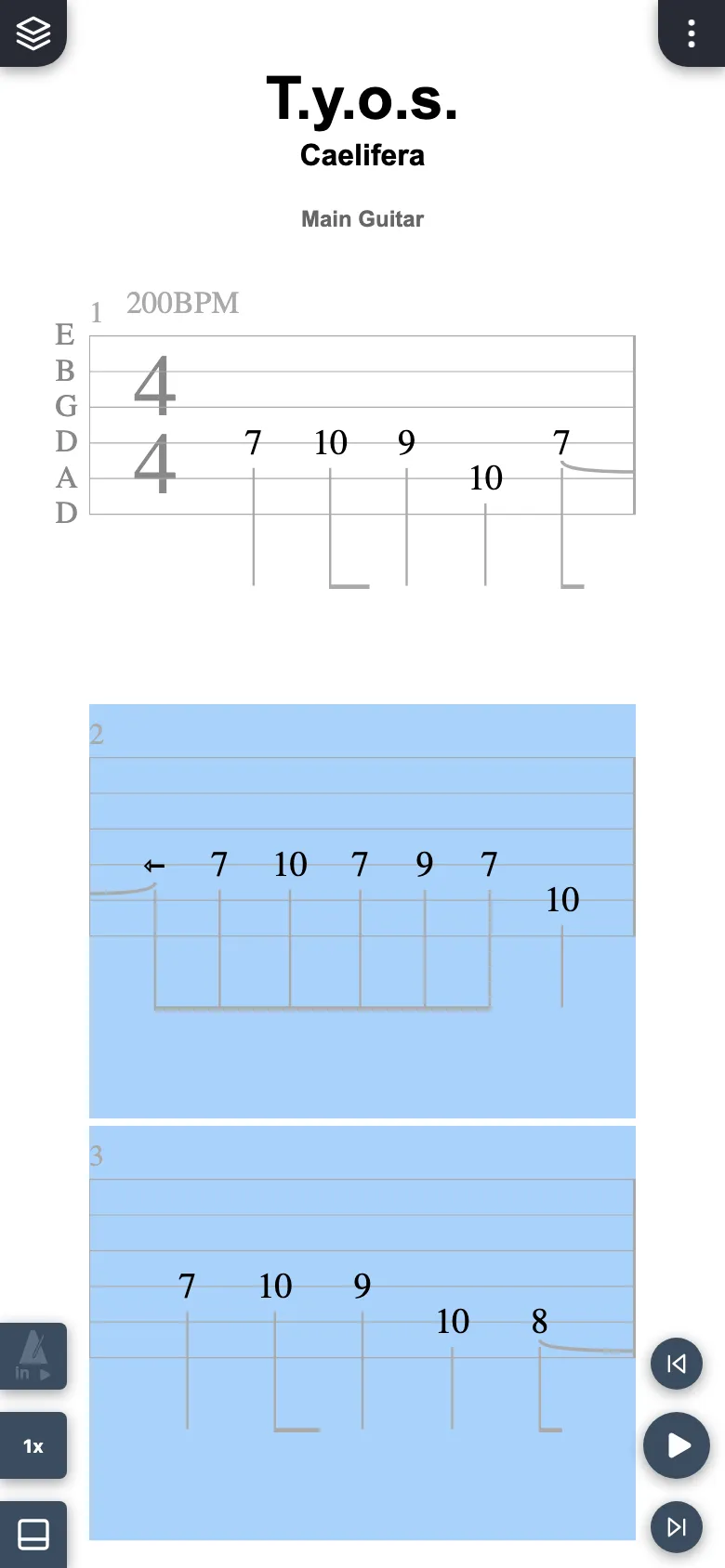
Eine schwierige Stelle übst du am besten in einer Schleife. Wähle dafür einen oder mehrere Takte aus: Halte den Finger auf einem Takt gedrückt, bis der Auswahlmodus startet. Die Auswahl beginnt bei diesem Takt. Tippe dann auf einen weiteren Takt, um die Auswahl bis dorthin zu erweitern. Hier sind Takt 2 und 3 ausgewählt:
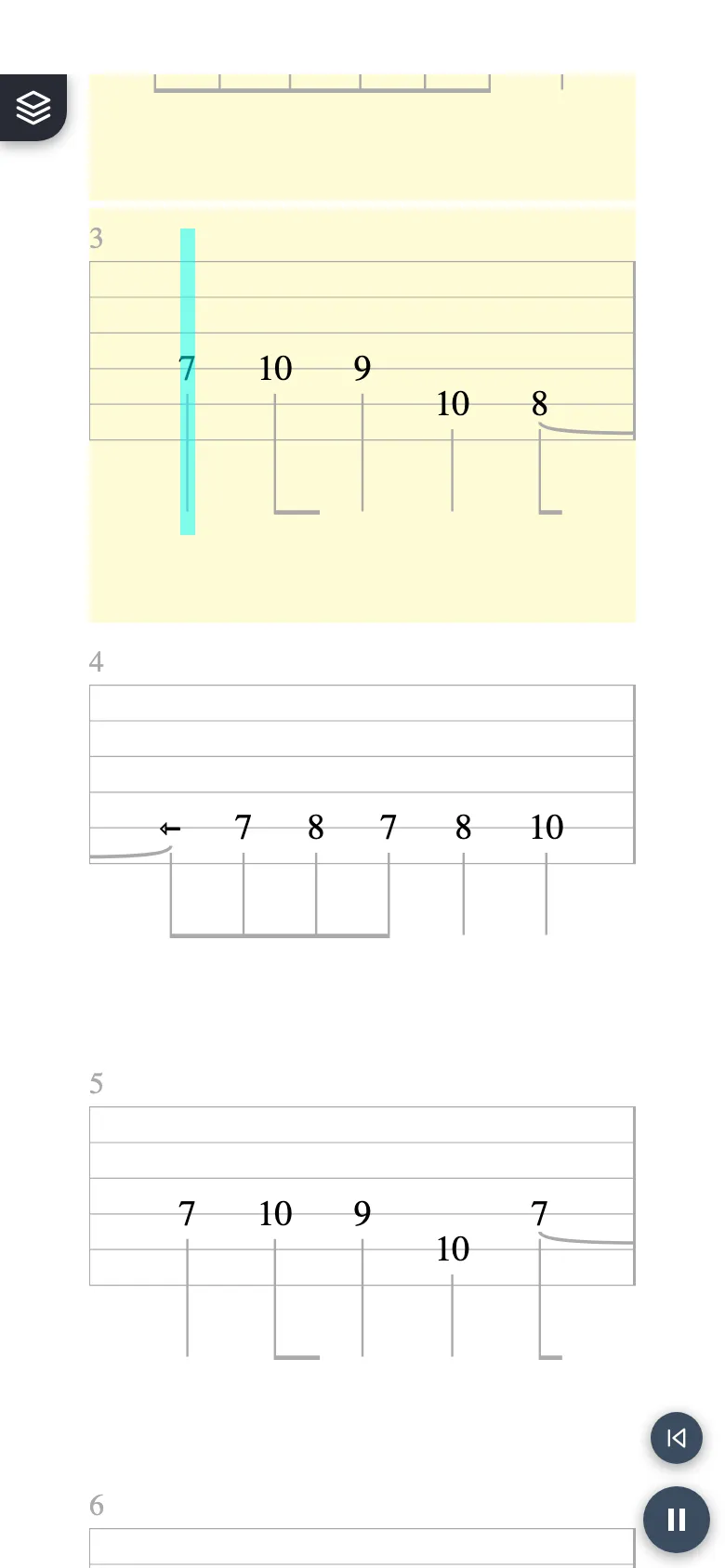
Starte jetzt die Wiedergabe. Tabinator spielt die ausgewählten Takte immer wieder ab, bis du auf den Pause-Button tippst.
Metronom zuschalten
Das Metronom findest du oben in der Werkzeugleiste. Jeder Klick schaltet weiter: aus → einzählen → beim Spielen → einzählen und beim Spielen.
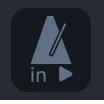
Das Metronom findest du als Button am linken Bildschirmrand. Jedes Tippen schaltet weiter: aus → einzählen → beim Spielen → einzählen und beim Spielen.
Geschafft!
Du kennst jetzt die Grundfunktionen zum Abspielen von Songs. Mit langsamerer Geschwindigkeit, Metronom und Schleife kannst du jeden Song in deinem eigenen Tempo üben.
Jetzt loslegen
Öffne Tabinator direkt im Browser – 100 % kostenlos, werbefrei und ohne Registrierung.
Tabinator öffnen