Guitar Pro Dateien öffnen & importieren (.gp3, .gp4, .gp5, .gtp)
Du hast Tabs als Guitar Pro Datei? In Tabinator öffnest du .gp3, .gp4, .gp5 und .gtp direkt im Browser – ohne Guitar Pro, ohne Installation und ohne Registrierung. Deine Datei bleibt dabei auf deinem Gerät.
Guitar Pro Datei öffnen
Ziehe deine Tabulaturdatei einfach per Drag & Drop mit der Maus in das Browserfenster von Tabinator.
Sobald du die Datei über das Fenster ziehst, blendet Tabinator automatisch ein blaues Ablegefeld ein:
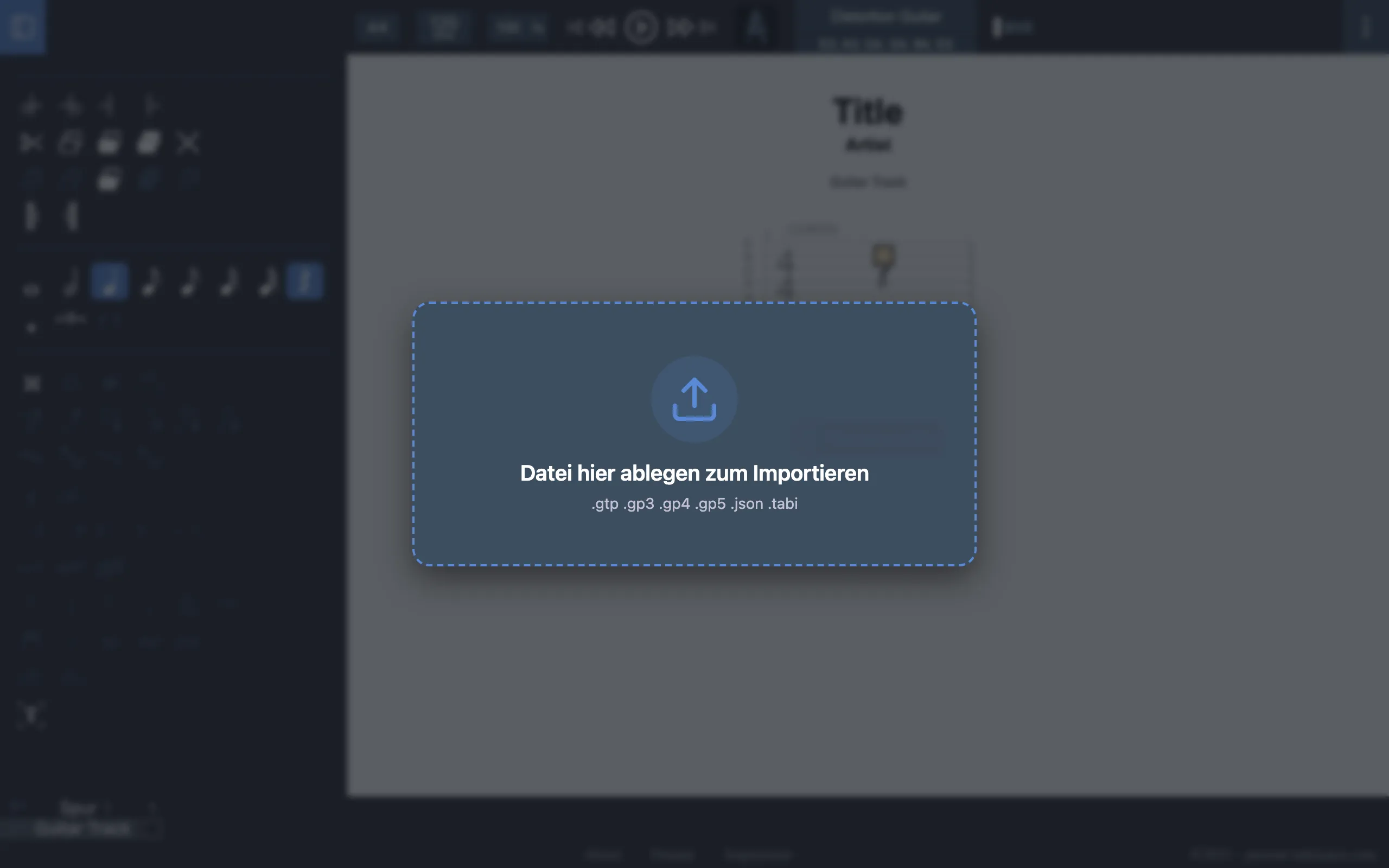
Lass die Datei einfach los. Der Song wird importiert und kann direkt abgespielt und bearbeitet werden.
Alternativ über das Menü: Klicke oben rechts auf das 3-Punkte-Menü und wähle „laden“. Es öffnet sich der reguläre Dateiauswahldialog deines Betriebssystems, in dem du deinen Song auswählen kannst.
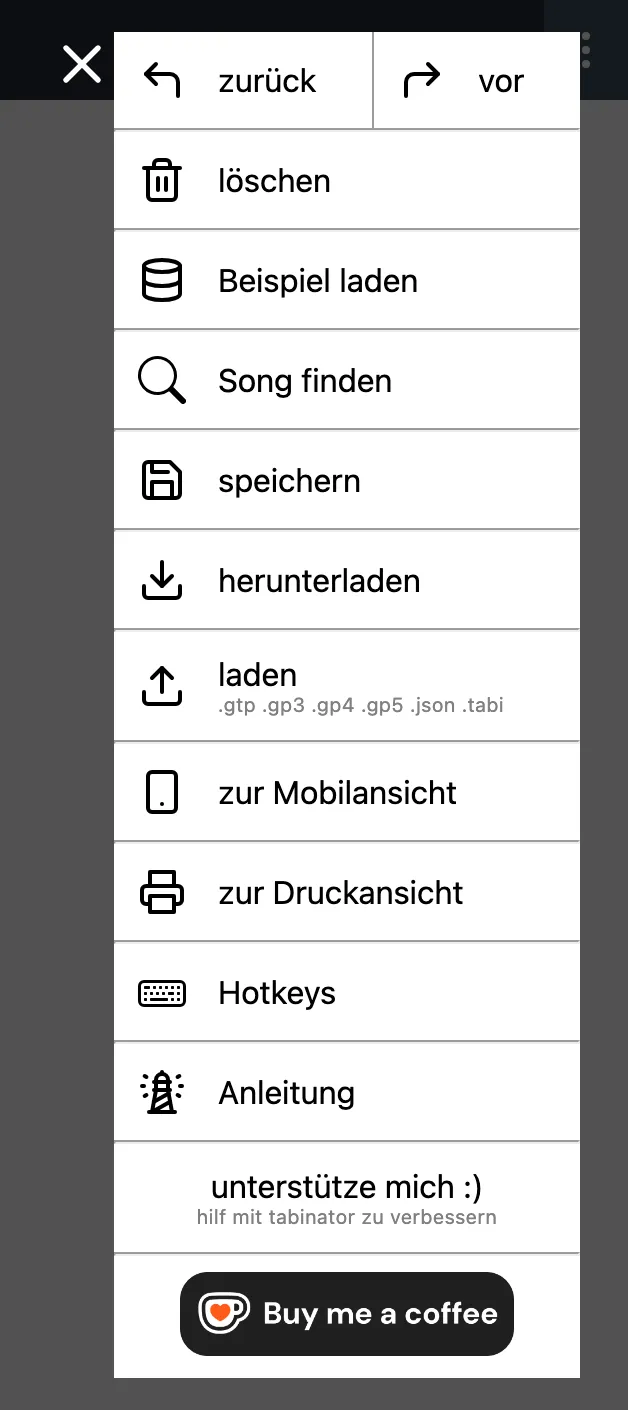
Auf dem Smartphone ziehst du Dateien nicht per Drag & Drop, sondern nutzt das Menü: Tippe oben rechts auf das 3-Punkte-Menü.
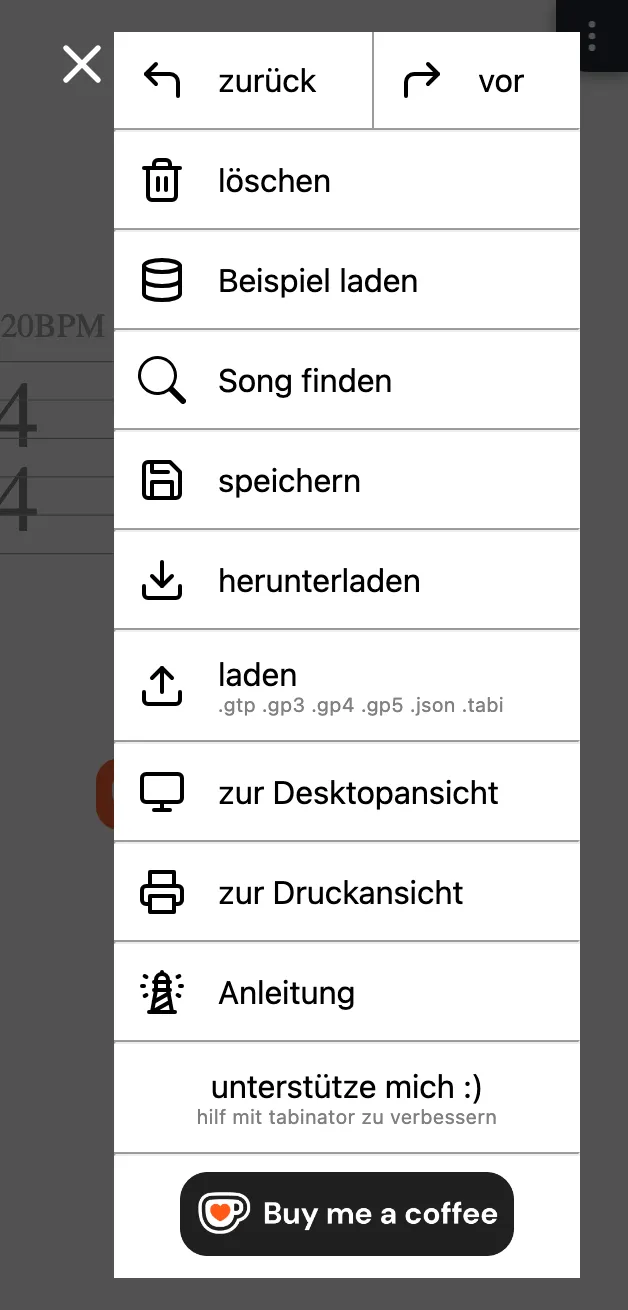
Tippe im Menü auf „laden“. Anschließend öffnet sich die Dateiauswahl deines Smartphones (z. B. die Dateien-App auf dem iPhone oder der Dateimanager unter Android). Wähle deinen Song aus – fertig! Der Song wird sofort geladen.
Fertig geladen!
Dein Song ist jetzt in Tabinator geladen. Du kannst alle Spuren ansehen, das Tempo drosseln, Takte im Loop wiederholen oder Änderungen vornehmen. Wie das Abspielen und Wiederholen funktioniert, erfährst du in der Anleitung „Erste Schritte“.
Unterstützte Dateiformate
Tabinator öffnet Dateien dieser Guitar-Pro-Formate: .gtp (Guitar Pro 1 und 2), .gp3 (Guitar Pro 3), .gp4 (Guitar Pro 4) und .gp5 (Guitar Pro 5). Dazu kommen die Tabinator-eigenen Formate .tabi und .json. Beim Import übernimmt Tabinator alle Spuren und Effekte deiner Datei.
Nicht unterstützt werden .gpx (Guitar Pro 6) und .gp (Guitar Pro 7 und 8). Wie du solche Dateien trotzdem verwenden kannst, steht im nächsten Abschnitt.
Schau dir auch die Anleitung zum Finden von Tabs an, um deine passenden Lieblingssongs zu finden.
Neuere Guitar-Pro-Dateien (.gp, .gpx) umwandeln
Besitzt du Guitar Pro 7 (ab Version 7.0.4) oder Guitar Pro 8, kannst du neuere Dateien dort in ein Format umwandeln, das Tabinator öffnen kann: Öffne die Datei in Guitar Pro und wähle Datei → Exportieren → GP5. Die entstandene .gp5-Datei öffnest du dann wie oben beschrieben in Tabinator.
Das bloße Umbenennen der Dateiendung funktioniert nicht, weil sich der Inhalt der Datei dadurch nicht ändert. Beim Export in das ältere Format können neuere Funktionen verloren gehen. Behalte deshalb die Originaldatei.
Häufige Fragen zum Öffnen von Guitar Pro Dateien
Kann ich eine Guitar Pro Datei öffnen, ohne Guitar Pro zu besitzen?
Ja. Tabinator öffnet .gtp, .gp3, .gp4 und .gp5 Dateien direkt im Browser. Du brauchst weder Guitar Pro noch eine Installation oder einen Account.
Werden meine Dateien auf einen Server hochgeladen?
Nein. Dein Song wird nur im Browser auf deinem Gerät geladen. Es werden keine Daten an einen Server gesendet.
Warum lässt sich meine .gp oder .gpx Datei nicht öffnen?
Tabinator unterstützt die Formate .gtp, .gp3, .gp4 und .gp5. Dateien aus Guitar Pro 6 (.gpx) und Guitar Pro 7 oder 8 (.gp) wandelst du vorher in Guitar Pro über Datei → Exportieren → GP5 um.
Kann ich importierte Tabs bearbeiten und ausdrucken?
Ja. Nach dem Import kannst du den Song abspielen, bearbeiten und über die Druckansicht ausdrucken.
Weitere Anleitungen
- Erste Schritte: Beispielsong laden & Tabs abspielen Der ideale Einstieg: Öffne Tabinator, lade einen Beispielsong, wechsle zwischen den Spuren und spiele ihn ab – am Desktop und auf dem Smartphone.
- Gitarren-Tabs finden & Guitar Pro Dateien herunterladen Finde Tabulaturen für deine Lieblingssongs mit der integrierten Suche, lade Guitar Pro Dateien herunter und öffne sie direkt in Tabinator.
- Tabs üben: langsamer abspielen, Takte loopen & Metronom nutzen Spiele Tabs in deinem Tempo ab, wiederhole schwierige Takte in der Schleife und übe mit dem Metronom – für Gitarre, Bass und Schlagzeug.
Jetzt Guitar Pro Datei öffnen
Ziehe deinen Song direkt in Tabinator – 100 % kostenlos, ohne Anmeldung und ohne Software-Download.
Tabinator öffnen