시작하기: 예제 곡 불러오고 타브 악보 재생하기
예제 곡으로 Tabinator의 기본을 익혀 보세요. 앱 열기, 곡 불러오기, 트랙 바꾸기, 타브 악보 재생하기를 다뤄요. 회원가입도, 설치도 필요 없어요.
Tabinator 열기
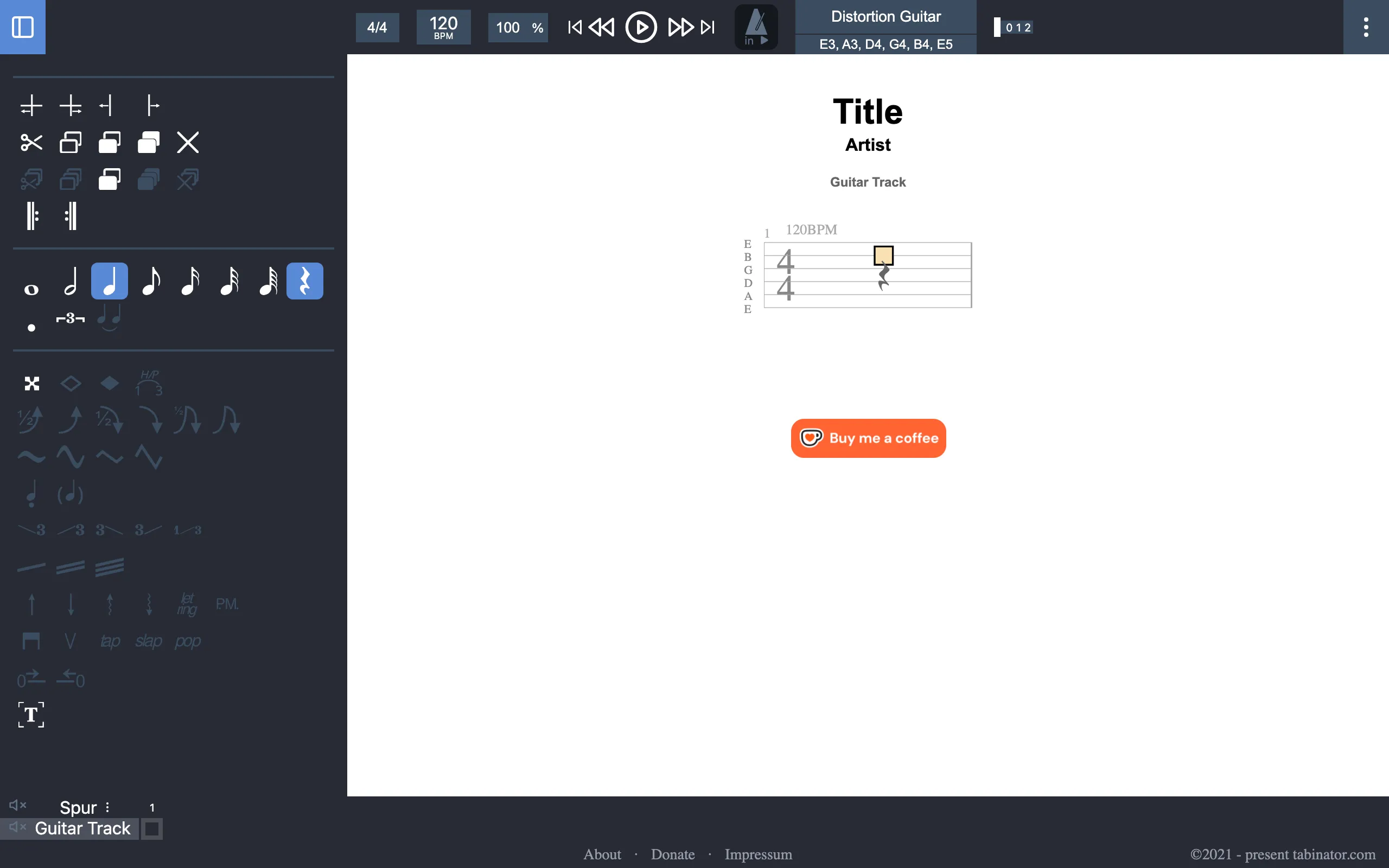
브라우저에서 app.tabinator.com을 여세요. 처음에는 빈 악보가 보여요. 도구 모음은 위쪽에, 작업대는 왼쪽에, 트랙은 아래쪽에 있어요.
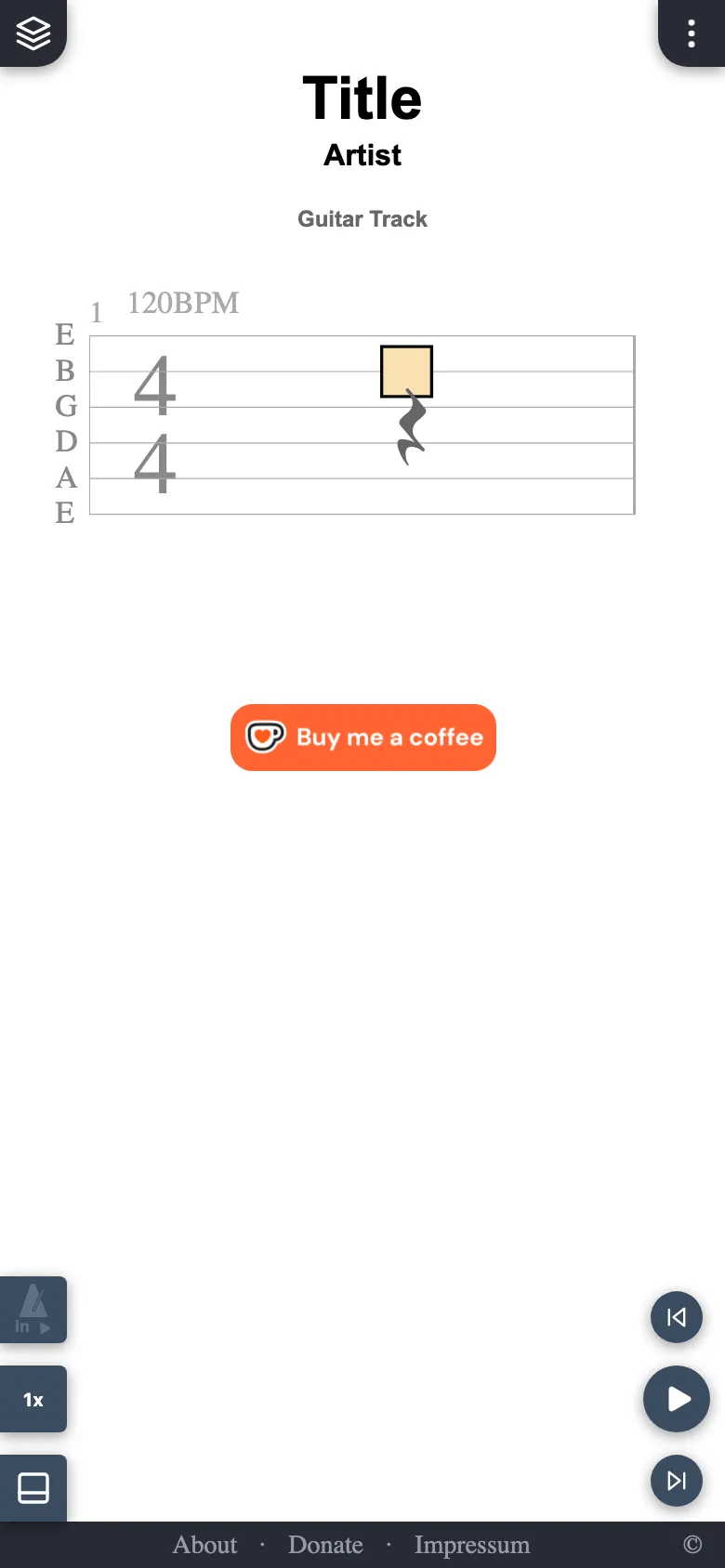
휴대폰 브라우저에서 app.tabinator.com을 여세요. 처음에는 빈 악보가 보여요. 가장 중요한 기능은 화면 가장자리에 떠 있는 버튼으로 표시돼요.
예제 곡 불러오기
오른쪽 위의 점 세 개 메뉴를 클릭하세요. 그 안에 “load example”이 있어요.
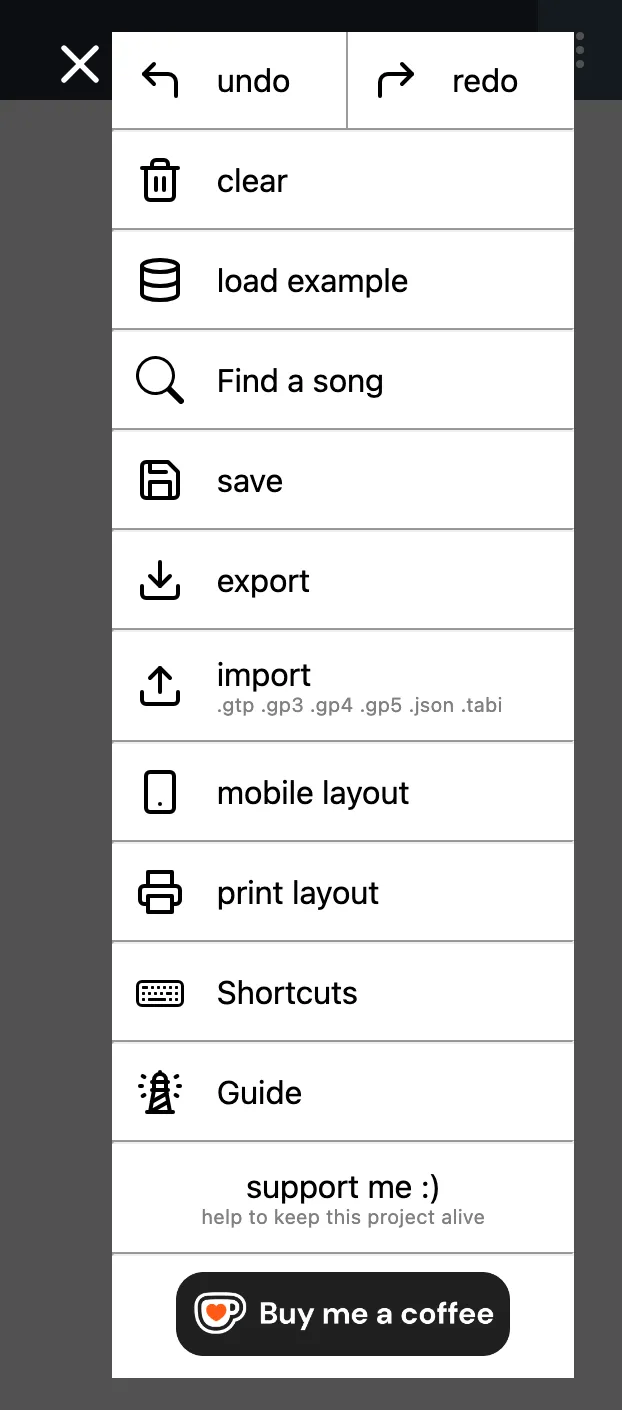
“load example”을 클릭하세요. 잠시 후 예제 곡이 불러와져요.
오른쪽 위의 점 세 개 버튼을 누르세요. 그 안에 “load example”이 있어요.
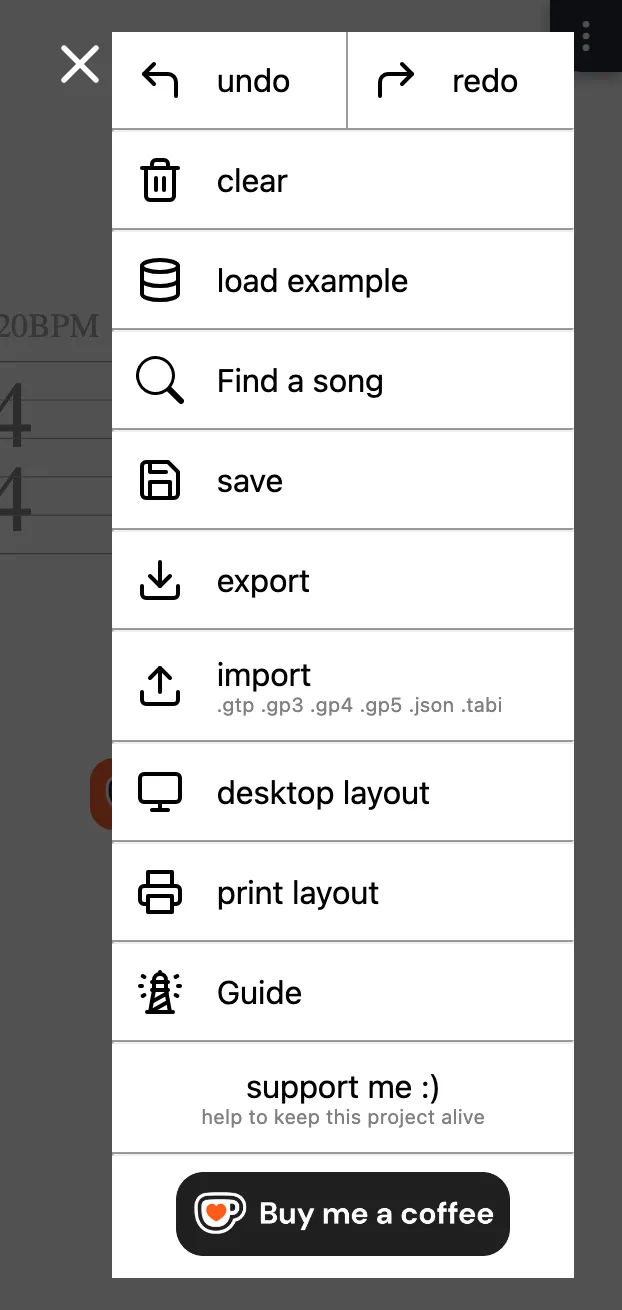
“load example”을 누르세요. 잠시 후 예제 곡이 불러와져요.
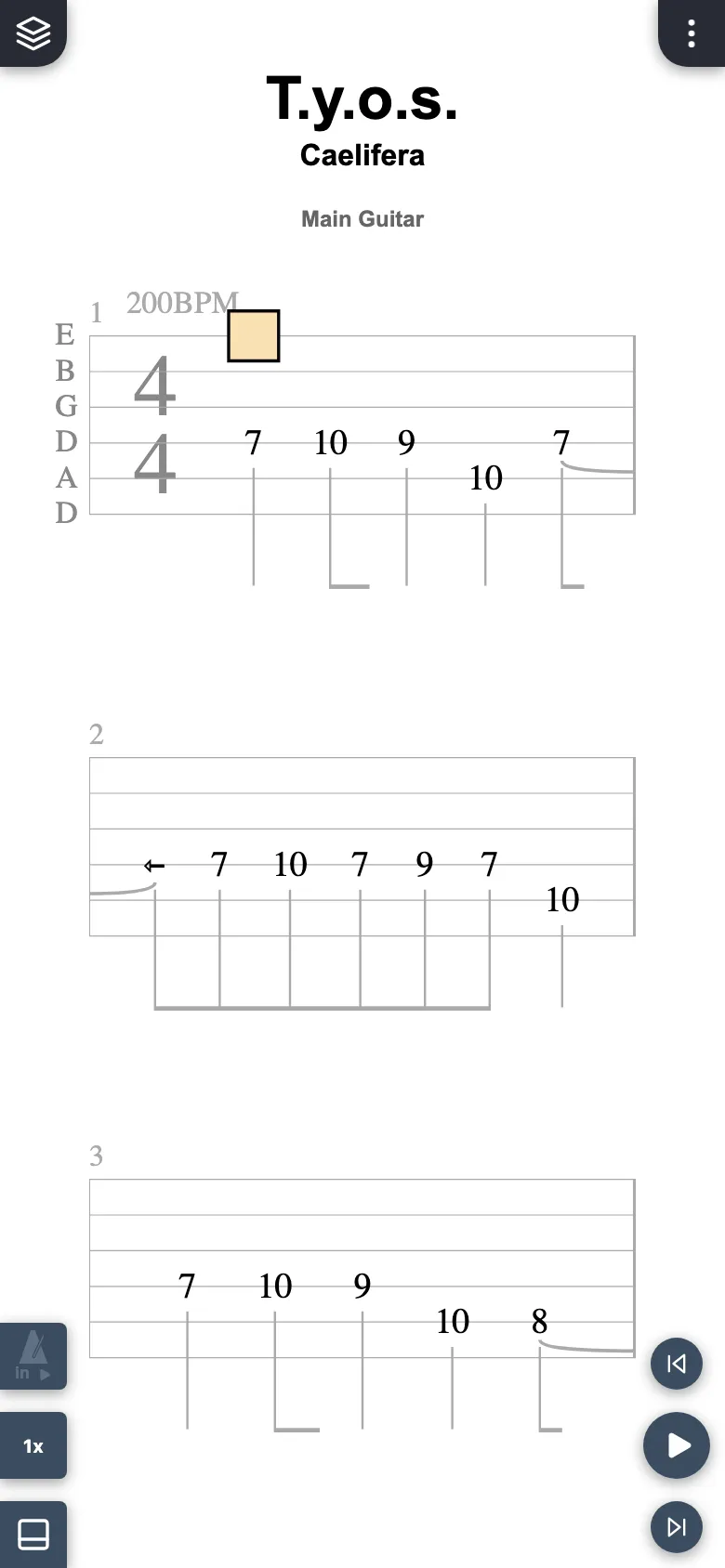
타브 악보의 트랙 바꾸기
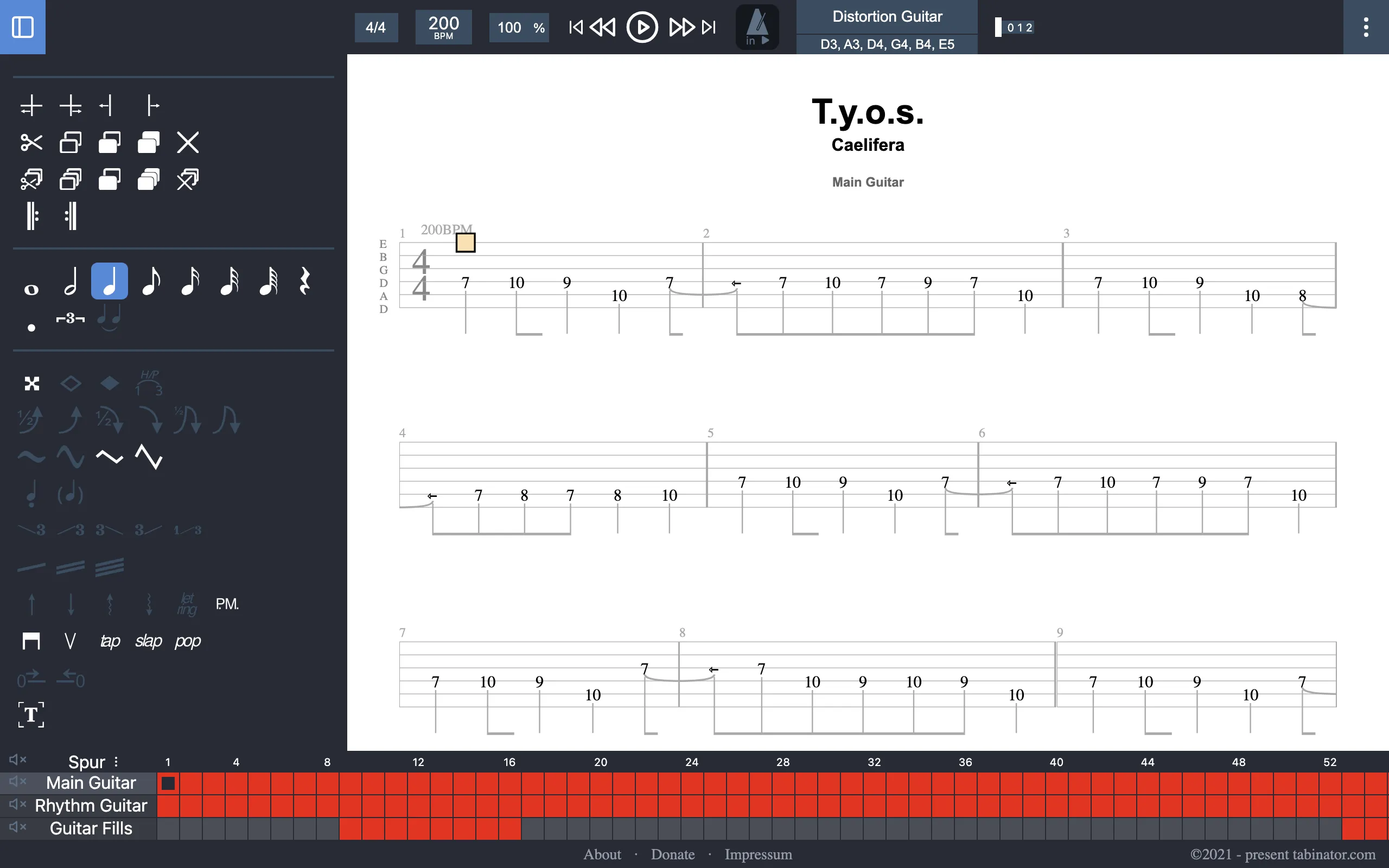
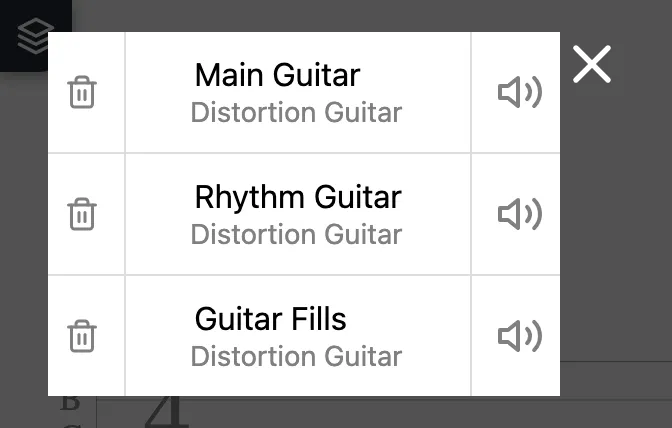
이 곡에는 “Main Guitar”, “Rhythm Guitar”, “Guitar Fills” 같은 여러 트랙이 있어요. 아래쪽 트랙 막대에서 트랙 이름을 클릭하면 그 트랙으로 바뀌어요.
이 곡에는 “Main Guitar”, “Rhythm Guitar”, “Guitar Fills” 같은 여러 트랙이 있어요. 왼쪽 위의 레이어 아이콘 버튼을 누르면 모든 트랙의 목록이 열려요. 트랙을 누르면 그 트랙으로 바뀌어요.
기타 타브 악보 재생하고 일시정지하기
위쪽 도구 모음의 재생 버튼을 클릭하거나 스페이스바를 누르세요. 곡이 재생되고 커서가 음표를 따라 움직여요.
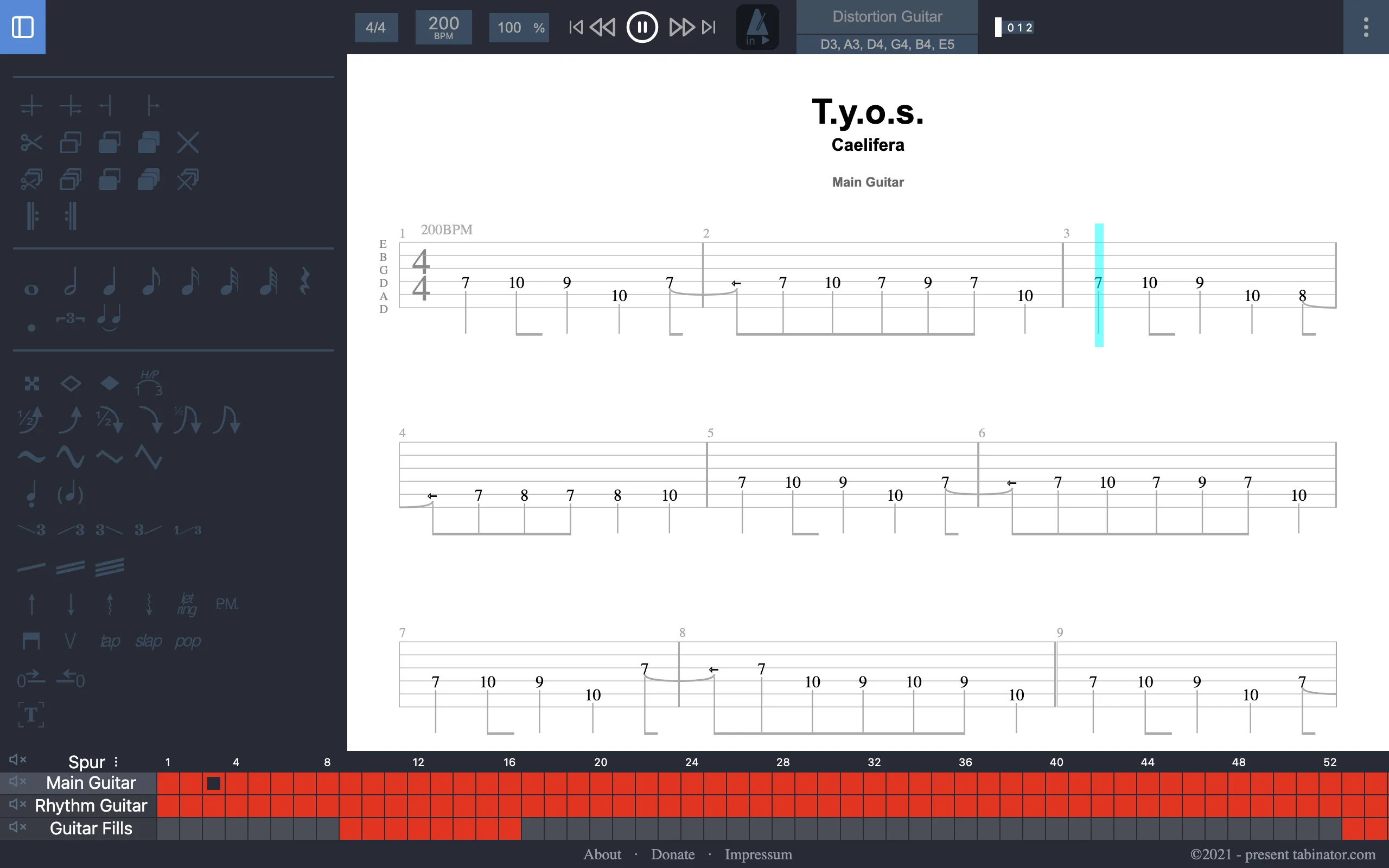
일시정지하려면 스페이스바를 다시 누르거나 재생 버튼을 클릭하세요. 재생 중에는 재생 버튼이 일시정지 버튼으로 바뀌어요.
오른쪽 아래의 둥근 재생 버튼을 누르세요. 곡이 재생되고 커서가 음표를 따라 움직여요.
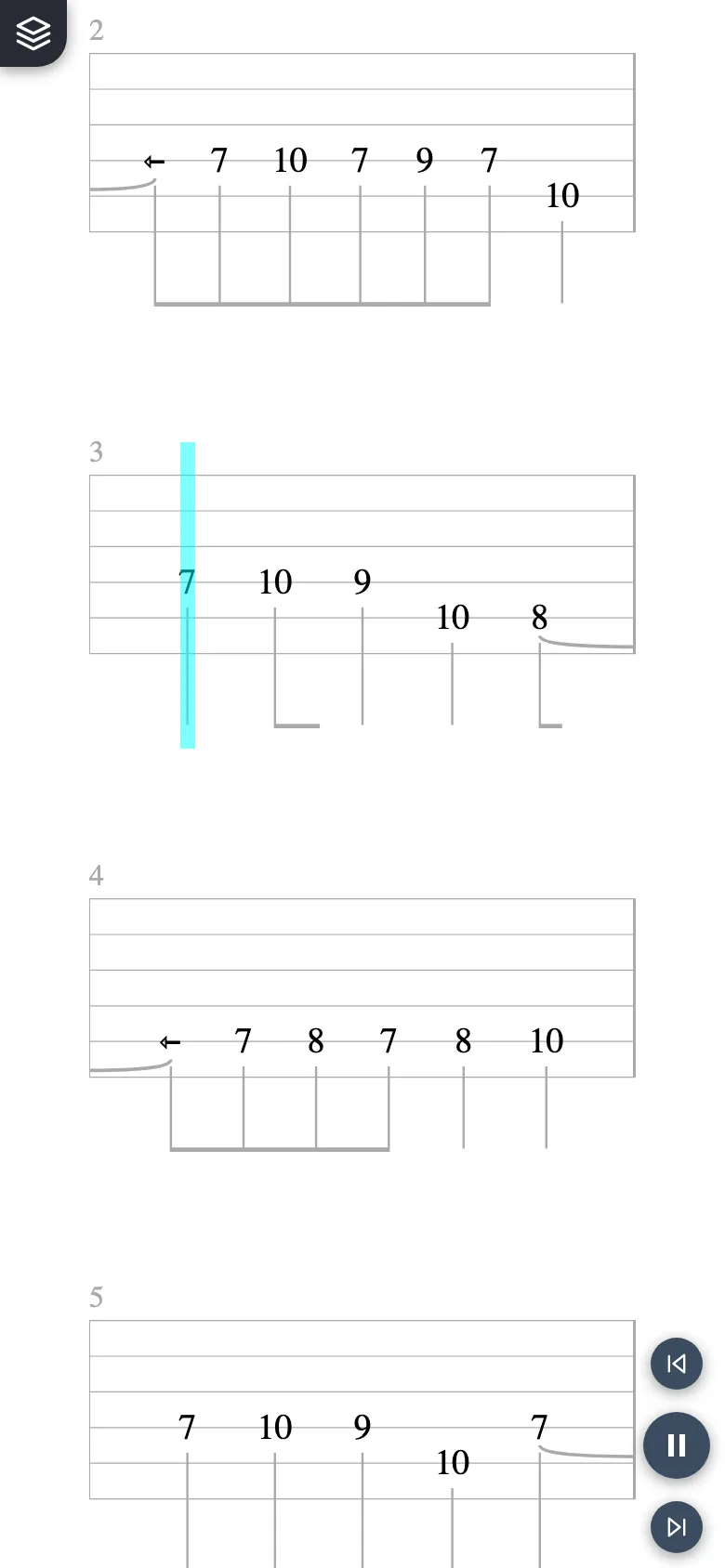
일시정지하려면 버튼을 다시 누르세요. 재생 중에는 일시정지 버튼으로 바뀌어요. 키보드를 연결했다면 스페이스바도 쓸 수 있어요.
잘하셨어요!
이제 Tabinator의 기본을 익혔어요. 곡을 불러오고, 트랙을 바꾸고, 재생할 수 있어요.
다음 단계: 타브 악보 연습하기
이제 어려운 부분을 연습하는 방법을 알아보세요: 타브 악보 연습: 느리게 재생, 마디 반복, 메트로놈 사용.
내 파일을 열려면 Guitar Pro 파일 열기 & 불러오기를 참고하세요.
더 많은 가이드
- Guitar Pro 파일 열기 & 불러오기 (.gp3, .gp4, .gp5, .gtp) PC에서는 드래그 앤 드롭으로, 모바일에서는 파일 선택으로 기존 타브 악보 파일을 열어 보세요. 브라우저에서 트랙을 재생하고 음표를 편집할 수 있어요.
- 기타 타브 악보 찾기 & Guitar Pro 파일 다운로드 내장 검색으로 좋아하는 곡의 타브 악보를 찾고, Guitar Pro 파일을 다운로드해서 Tabinator에서 바로 열어 보세요.
- 타브 악보 연습: 느리게 재생, 마디 반복, 메트로놈 사용 내 템포로 타브 악보를 재생하고, 어려운 마디를 반복하고, 메트로놈과 함께 연습해 보세요. 기타, 베이스, 드럼 모두 가능해요.